Domain retouren-experte.de kaufen?
Wir ziehen mit dem Projekt
retouren-experte.de um.
Sind Sie am Kauf der Domain
retouren-experte.de interessiert?
domain@kv-gmbh.de · 0541-91531010
Domain retouren-experte.de kaufen?
Wo finde ich die msconfig?
Die msconfig (Systemkonfiguration) ist ein Dienstprogramm in Windows-Betriebssystemen, mit dem Benutzer verschiedene Systemeinstellungen ändern können. Um die msconfig zu öffnen, können Sie einfach die Windows-Taste + R drücken, "msconfig" eingeben und auf "OK" klicken. Alternativ können Sie auch im Startmenü nach "msconfig" suchen. Ein weiterer Weg, um die msconfig zu finden, ist über den Task-Manager. Klicken Sie mit der rechten Maustaste auf die Taskleiste, wählen Sie "Task-Manager" aus, gehen Sie zum Register "Start" und klicken Sie auf "Task-Manager öffnen". Dort finden Sie die Option, die msconfig zu öffnen. In der msconfig können Sie verschiedene Systemeinstellungen wie den Startmodus, die Dienste und Programme, die beim Start geladen werden, anpassen. **
Wie komme ich in MSConfig?
Um in MSConfig zu gelangen, musst du zuerst das Startmenü öffnen. Suche dort nach "Ausführen" und klicke darauf. In dem sich öffnenden Fenster gibst du "msconfig" ein und klickst auf "OK". Dadurch wird das Systemkonfigurationsprogramm gestartet, in dem du verschiedene Einstellungen für den Systemstart, Dienste und Programme vornehmen kannst. Hast du MSConfig geöffnet, kannst du nun die gewünschten Änderungen vornehmen und auf "Übernehmen" klicken, um sie zu speichern. Denke daran, dass Änderungen in MSConfig Auswirkungen auf den Startvorgang deines Computers haben können, also sei vorsichtig, wenn du Einstellungen änderst. **


Ähnliche Suchbegriffe für Msconfig
Top-Angebote
Produkte zum Begriff Msconfig:
-
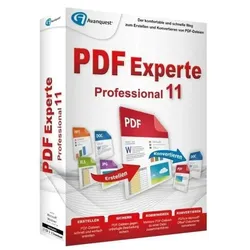
PDF Experte 11 ProfessionalEntdecken Sie die umfassende und leistungsstarke Lösung für Ihre PDF-Anforderungen mit PDF Experte 11 Professional. Diese fortschrittliche Software bietet Ihnen alle Werkzeuge, die Sie benötigen, um PDF-Dokumente effizient zu erstellen, zu bearbeiten, zu konvertieren und zu sichern. Hauptfunktionen und Vorteile von PDF Experte 11 Professional: Umfassende PDF-Bearbeitung: Bearbeiten Sie Ihre PDF-Dokumente mühelos mit den leistungsstarken Bearbeitungswerkzeugen. Ändern Sie Texte, fügen Sie Bilder hinzu, passen Sie Layouts an und vieles mehr. PDF-Erstellung und -Konvertierung: Erstellen Sie PDF-Dokumente aus jeder druckfähigen Datei und konvertieren Sie PDFs in gängige Formate wie Word, Excel, PowerPoint und HTML. Die Konvertierungsfunktionen sind schnell und präzise, sodass Sie stets optimale Ergebnisse erzielen. Sichere PDF-Verschlüsselung: Schützen Sie Ihre sensiblen Daten mit starken Verschlüsselungsmethoden und setzen Sie Passwörter, um unbefugten Zugriff zu verhindern. PDF Experte 11 Professional bietet fortschrittliche Sicherheitsfunktionen, um Ihre Dokumente zu schützen. Formulare und Signaturen: Erstellen und bearbeiten Sie interaktive PDF-Formulare. Fügen Sie elektronische Signaturen hinzu, um Dokumente rechtlich bindend zu machen und den Papierverbrauch zu reduzieren. Zusammenarbeit und Kommentarfunktion: Arbeiten Sie effizient im Team, indem Sie Kommentare, Anmerkungen und Markierungen in Ihre PDF-Dokumente einfügen. Verbessern Sie die Zusammenarbeit und beschleunigen Sie die Überprüfungsprozesse. Benutzerfreundliche Oberfläche: Die intuitive Benutzeroberfläche von PDF Experte 11 Professional macht die Nutzung der Software einfach und effizient. Egal, ob Sie ein Anfänger oder ein erfahrener Benutzer sind, Sie werden sich sofort zurechtfinden. Systemvoraussetzungen für PDF Experte 11 Professional: Betriebssystem: Windows 10, Windows 8, Windows 7 Prozessor: 1 GHz oder schneller Arbeitsspeicher: Mindestens 1 GB RAM (32-Bit) oder 2 GB RAM (64-Bit) Festplattenspeicher: Mindestens 500 MB freier Speicherplatz für die Installation Bildschirmauflösung: 1024 x 768 oder höher Internetverbindung: Erforderlich für einige Funktionen und Updates PDF Experte 11 Professional ist die ideale Lösung für jeden, der eine leistungsstarke und vielseitige Software für die Arbeit mit PDF-Dokumenten sucht. Mit umfassenden Bearbeitungs- und Konvertierungsfunktionen, fortschrittlicher Verschlüsselung und benutzerfreundlicher Oberfläche bietet PDF Experte 11 Professional alles, was Sie für ein effizientes PDF-Management benötigen. Erstellen, bearbeiten und sichern Sie Ihre PDF-Dokumente mühelos – alles mit einer einzigen Anwendung. Kaufen Sie jetzt PDF Experte 11 Professional bei Blitzhandel24.de und erleben Sie die Vorteile einer professionellen PDF-Software!14,95 €*Versand: 0,00 €Sichere Weiterleitung zum Anbieter
-
PDF Experte 12 HomeeXpert PDF 12 Home ist die umfassende PDF-Lösung mit allen Werkzeugen zum Erstellen, Konvertieren und Bearbeiten von PDF-Dateien! Kaufargumente Konvertieren Sie Ihre Dokumente in ein universal lesbares Format PDF ist ein universal lesbares Dateiformat. Sie brauchen sich keine Sorgen mehr darum machen, ob der Empfänger die richtige Software besitzt muss, um Ihre Datei lesen zu können. Ursprüngliches Dateiformat wiederherstellen PDF ist ein Standardformat, in dem das Layout des Dokuments erhalten bleibt. So wird gewährleistet, dass das Dokument unabhängig vom Computer oder von der Plattform des Empfängers im richtigen Format angezeigt wird. Sie können sicher sein, dass der Empfänger immer genau das sieht, was Sie erstellt haben. Sparen Sie viel Zeit beim Konvertieren Dank der Stapelverarbeitung können zahlreiche Dokumente in nur wenigen Klicks in verschiedene PDF-Dateien konverti...89,90 €*Versand: 0,00 €Sichere Weiterleitung zum Anbieter
-
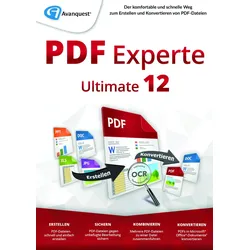
PDF Experte 12 UltimateeXpert PDF 12 Ultimate ist die optimale PDF-Lösung für die Verwaltung Ihrer Dokumente jeden Tag. Das PDF-Tool umfasst alle Werkzeuge zum Erstellen, Konvertieren, Bearbeiten und sicheren Teilen von PDF-Dateien! Kaufargumente Konvertieren Sie Ihre Dokumente in ein universal lesbares Format PDF ist ein universal lesbares Dateiformat. Sie brauchen sich keine Sorgen mehr darum machen, ob der Empfänger die richtige Software besitzt, um Ihre Datei lesen zu können. Ursprüngliches Dateiformat wiederherstellen PDF ist ein Standardformat, in dem das Layout des Dokuments erhalten bleibt. So wird gewährleistet, dass das Dokument unabhängig vom Computer oder von der Plattform des Empfängers im richtigen Format angezeigt wird. Sie können sicher sein, dass der Empfänger immer genau das sieht, was Sie erstellt haben. Sparen Sie viel Zeit beim Konvertieren Dank der Stapelverarbeitung können zahl...229,99 €*Versand: 0,00 €Sichere Weiterleitung zum Anbieter

-
Wie komme ich in die msconfig?
Um in die msconfig zu gelangen, musst du zuerst das Startmenü öffnen. Anschließend kannst du entweder "msconfig" direkt in die Suchleiste eingeben oder auf "Ausführen" klicken und dort "msconfig" eingeben. Drücke dann die Eingabetaste oder klicke auf "OK". Dadurch öffnet sich das Systemkonfigurationsprogramm, in dem du verschiedene Einstellungen für den Systemstart, Dienste und Programme vornehmen kannst. Stelle sicher, dass du Änderungen nur vornimmst, wenn du genau weißt, was du tust, da falsche Einstellungen das System beeinträchtigen können. **
-
Was ist der Timeout-Wert in msconfig?
Der Timeout-Wert in msconfig bezieht sich auf die Zeit, die das Betriebssystem wartet, bevor es automatisch das Standardbetriebssystem startet. Wenn mehrere Betriebssysteme auf dem Computer installiert sind, können Benutzer auswählen, welches Betriebssystem beim Start des Computers verwendet werden soll. Der Timeout-Wert gibt an, wie lange das Betriebssystem auf eine Benutzereingabe wartet, bevor es das Standardbetriebssystem startet. **
-
Wo finde ich bei Windows 10 msconfig?
Um auf msconfig in Windows 10 zuzugreifen, kannst du einfach die Tastenkombination Windows + R drücken, um das Ausführen-Fenster zu öffnen. Dort gibst du "msconfig" ein und klickst auf "OK". Alternativ kannst du auch die Windows-Suche verwenden und nach "msconfig" suchen. Eine weitere Möglichkeit ist, die Systemkonfiguration über den Task-Manager zu öffnen, indem du Strg + Umschalt + Esc drückst und dann auf "Datei" > "Ausführen neuer Task" gehst und "msconfig" eingibst. Du kannst auch die Eingabeaufforderung öffnen und "msconfig" eingeben, um auf die Systemkonfiguration zuzugreifen. **
-
Was bedeutet der Start-Timeout bei msconfig?
Der Start-Timeout in msconfig ist die Zeit, die das Betriebssystem wartet, bevor es automatisch den Standardstartvorgang fortsetzt. Wenn während dieser Zeit keine Benutzereingabe erfolgt, wird das Betriebssystem automatisch gestartet. Der Start-Timeout kann verwendet werden, um dem Benutzer die Möglichkeit zu geben, bestimmte Einstellungen vorzunehmen oder Probleme zu beheben, bevor das Betriebssystem geladen wird. **


Was ist, wenn msconfig falsch eingestellt ist?
Wenn msconfig falsch eingestellt ist, kann dies zu verschiedenen Problemen führen. Zum Beispiel kann es dazu führen, dass bestimmte Programme oder Dienste nicht mehr starten oder dass das System langsamer wird. Es ist daher wichtig, msconfig vorsichtig zu verwenden und nur die Einstellungen zu ändern, von denen man sicher ist, dass sie keine negativen Auswirkungen haben. **
Wie kann man msconfig über die Eingabeaufforderung konfigurieren?
Um msconfig über die Eingabeaufforderung zu konfigurieren, öffnen Sie die Eingabeaufforderung als Administrator und geben Sie "msconfig" ein. Dadurch wird das Systemkonfigurationsprogramm geöffnet, in dem Sie verschiedene Einstellungen vornehmen können, wie zum Beispiel den Starttyp des Computers, die Startoptionen und die Dienste, die beim Start geladen werden sollen. Sie können auch auf die Registerkarten "Allgemein", "Start", "Dienste", "Start" und "Tools" zugreifen, um weitere Konfigurationen vorzunehmen. **
Top-Angebote
Produkte zum Begriff Msconfig:
-
PDF Experte 11 HomePDF Experte 11 Home - Die Ultimative Lösung für Ihre PDF-Bedürfnisse Entdecken Sie PDF Experte 11 Home , die ideale Lösung für alle Ihre PDF-Aufgaben, exklusiv erhältlich bei IT-Nerd24.de. Dieses leistungsstarke und benutzerfreundliche Tool ist perfekt für Privatanwender, Studenten und kleine Unternehmen geeignet, die PDF-Dokumente mühelos erstellen, bearbeiten und konvertieren möchten. Hauptmerkmale: Vielseitige PDF-Bearbeitung: Bearbeiten Sie Texte, Bilder und Layouts in PDF-Dokumenten direkt und effizient. Umwandlungsfunktionen: Konvertieren Sie PDFs mühelos in Word, Excel und PowerPoint für eine nahtlose Bearbeitung und Zusammenarbeit. Einfache Erstellung und Organisation: Erstellen Sie PDFs aus verschiedenen Dateiformaten und organisieren Sie Ihre Dokumente effizient. Benutzerfreundliche Oberfläche: Genießen Sie eine intuitive Benutzeroberfläche, die sowohl für Anfänger als auch ...74,90 €*Versand: 0,00 €Sichere Weiterleitung zum Anbieter
-
PDF Experte 11 ProfessionalEntdecken Sie die umfassende und leistungsstarke Lösung für Ihre PDF-Anforderungen mit PDF Experte 11 Professional. Diese fortschrittliche Software bietet Ihnen alle Werkzeuge, die Sie benötigen, um PDF-Dokumente effizient zu erstellen, zu bearbeiten, zu konvertieren und zu sichern. Hauptfunktionen und Vorteile von PDF Experte 11 Professional: Umfassende PDF-Bearbeitung: Bearbeiten Sie Ihre PDF-Dokumente mühelos mit den leistungsstarken Bearbeitungswerkzeugen. Ändern Sie Texte, fügen Sie Bilder hinzu, passen Sie Layouts an und vieles mehr. PDF-Erstellung und -Konvertierung: Erstellen Sie PDF-Dokumente aus jeder druckfähigen Datei und konvertieren Sie PDFs in gängige Formate wie Word, Excel, PowerPoint und HTML. Die Konvertierungsfunktionen sind schnell und präzise, sodass Sie stets optimale Ergebnisse erzielen. Sichere PDF-Verschlüsselung: Schützen Sie Ihre sensiblen Daten mit starken Verschlüsselungsmethoden und setzen Sie Passwörter, um unbefugten Zugriff zu verhindern. PDF Experte 11 Professional bietet fortschrittliche Sicherheitsfunktionen, um Ihre Dokumente zu schützen. Formulare und Signaturen: Erstellen und bearbeiten Sie interaktive PDF-Formulare. Fügen Sie elektronische Signaturen hinzu, um Dokumente rechtlich bindend zu machen und den Papierverbrauch zu reduzieren. Zusammenarbeit und Kommentarfunktion: Arbeiten Sie effizient im Team, indem Sie Kommentare, Anmerkungen und Markierungen in Ihre PDF-Dokumente einfügen. Verbessern Sie die Zusammenarbeit und beschleunigen Sie die Überprüfungsprozesse. Benutzerfreundliche Oberfläche: Die intuitive Benutzeroberfläche von PDF Experte 11 Professional macht die Nutzung der Software einfach und effizient. Egal, ob Sie ein Anfänger oder ein erfahrener Benutzer sind, Sie werden sich sofort zurechtfinden. Systemvoraussetzungen für PDF Experte 11 Professional: Betriebssystem: Windows 10, Windows 8, Windows 7 Prozessor: 1 GHz oder schneller Arbeitsspeicher: Mindestens 1 GB RAM (32-Bit) oder 2 GB RAM (64-Bit) Festplattenspeicher: Mindestens 500 MB freier Speicherplatz für die Installation Bildschirmauflösung: 1024 x 768 oder höher Internetverbindung: Erforderlich für einige Funktionen und Updates PDF Experte 11 Professional ist die ideale Lösung für jeden, der eine leistungsstarke und vielseitige Software für die Arbeit mit PDF-Dokumenten sucht. Mit umfassenden Bearbeitungs- und Konvertierungsfunktionen, fortschrittlicher Verschlüsselung und benutzerfreundlicher Oberfläche bietet PDF Experte 11 Professional alles, was Sie für ein effizientes PDF-Management benötigen. Erstellen, bearbeiten und sichern Sie Ihre PDF-Dokumente mühelos – alles mit einer einzigen Anwendung. Kaufen Sie jetzt PDF Experte 11 Professional bei Blitzhandel24.de und erleben Sie die Vorteile einer professionellen PDF-Software!14,95 €*Versand: 0,00 €Sichere Weiterleitung zum Anbieter
-
PDF Experte 12 HomeeXpert PDF 12 Home ist die umfassende PDF-Lösung mit allen Werkzeugen zum Erstellen, Konvertieren und Bearbeiten von PDF-Dateien! Kaufargumente Konvertieren Sie Ihre Dokumente in ein universal lesbares Format PDF ist ein universal lesbares Dateiformat. Sie brauchen sich keine Sorgen mehr darum machen, ob der Empfänger die richtige Software besitzt muss, um Ihre Datei lesen zu können. Ursprüngliches Dateiformat wiederherstellen PDF ist ein Standardformat, in dem das Layout des Dokuments erhalten bleibt. So wird gewährleistet, dass das Dokument unabhängig vom Computer oder von der Plattform des Empfängers im richtigen Format angezeigt wird. Sie können sicher sein, dass der Empfänger immer genau das sieht, was Sie erstellt haben. Sparen Sie viel Zeit beim Konvertieren Dank der Stapelverarbeitung können zahlreiche Dokumente in nur wenigen Klicks in verschiedene PDF-Dateien konverti...89,90 €*Versand: 0,00 €Sichere Weiterleitung zum Anbieter
-
Wo finde ich die msconfig?
Die msconfig (Systemkonfiguration) ist ein Dienstprogramm in Windows-Betriebssystemen, mit dem Benutzer verschiedene Systemeinstellungen ändern können. Um die msconfig zu öffnen, können Sie einfach die Windows-Taste + R drücken, "msconfig" eingeben und auf "OK" klicken. Alternativ können Sie auch im Startmenü nach "msconfig" suchen. Ein weiterer Weg, um die msconfig zu finden, ist über den Task-Manager. Klicken Sie mit der rechten Maustaste auf die Taskleiste, wählen Sie "Task-Manager" aus, gehen Sie zum Register "Start" und klicken Sie auf "Task-Manager öffnen". Dort finden Sie die Option, die msconfig zu öffnen. In der msconfig können Sie verschiedene Systemeinstellungen wie den Startmodus, die Dienste und Programme, die beim Start geladen werden, anpassen. **
-
Wie komme ich in MSConfig?
Um in MSConfig zu gelangen, musst du zuerst das Startmenü öffnen. Suche dort nach "Ausführen" und klicke darauf. In dem sich öffnenden Fenster gibst du "msconfig" ein und klickst auf "OK". Dadurch wird das Systemkonfigurationsprogramm gestartet, in dem du verschiedene Einstellungen für den Systemstart, Dienste und Programme vornehmen kannst. Hast du MSConfig geöffnet, kannst du nun die gewünschten Änderungen vornehmen und auf "Übernehmen" klicken, um sie zu speichern. Denke daran, dass Änderungen in MSConfig Auswirkungen auf den Startvorgang deines Computers haben können, also sei vorsichtig, wenn du Einstellungen änderst. **
-
Wie komme ich in die msconfig?
Um in die msconfig zu gelangen, musst du zuerst das Startmenü öffnen. Anschließend kannst du entweder "msconfig" direkt in die Suchleiste eingeben oder auf "Ausführen" klicken und dort "msconfig" eingeben. Drücke dann die Eingabetaste oder klicke auf "OK". Dadurch öffnet sich das Systemkonfigurationsprogramm, in dem du verschiedene Einstellungen für den Systemstart, Dienste und Programme vornehmen kannst. Stelle sicher, dass du Änderungen nur vornimmst, wenn du genau weißt, was du tust, da falsche Einstellungen das System beeinträchtigen können. **
-
Was ist der Timeout-Wert in msconfig?
Der Timeout-Wert in msconfig bezieht sich auf die Zeit, die das Betriebssystem wartet, bevor es automatisch das Standardbetriebssystem startet. Wenn mehrere Betriebssysteme auf dem Computer installiert sind, können Benutzer auswählen, welches Betriebssystem beim Start des Computers verwendet werden soll. Der Timeout-Wert gibt an, wie lange das Betriebssystem auf eine Benutzereingabe wartet, bevor es das Standardbetriebssystem startet. **
Ähnliche Suchbegriffe für Msconfig
-
PDF Experte 12 UltimateeXpert PDF 12 Ultimate ist die optimale PDF-Lösung für die Verwaltung Ihrer Dokumente jeden Tag. Das PDF-Tool umfasst alle Werkzeuge zum Erstellen, Konvertieren, Bearbeiten und sicheren Teilen von PDF-Dateien! Kaufargumente Konvertieren Sie Ihre Dokumente in ein universal lesbares Format PDF ist ein universal lesbares Dateiformat. Sie brauchen sich keine Sorgen mehr darum machen, ob der Empfänger die richtige Software besitzt, um Ihre Datei lesen zu können. Ursprüngliches Dateiformat wiederherstellen PDF ist ein Standardformat, in dem das Layout des Dokuments erhalten bleibt. So wird gewährleistet, dass das Dokument unabhängig vom Computer oder von der Plattform des Empfängers im richtigen Format angezeigt wird. Sie können sicher sein, dass der Empfänger immer genau das sieht, was Sie erstellt haben. Sparen Sie viel Zeit beim Konvertieren Dank der Stapelverarbeitung können zahl...229,99 €*Versand: 0,00 €Sichere Weiterleitung zum Anbieter
-
PDF Experte 12 ProfessionaleXpert PDF 12 Professional ist die umfassende PDF-Lösung mit allen Werkzeugen zum Erstellen, Konvertieren, Bearbeiten und sicheren Teilen von PDF-Dateien! Kaufargumente Konvertieren Sie Ihre Dokumente in ein universal lesbares Format PDF ist ein universal lesbares Dateiformat. Sie brauchen sich keine Sorgen mehr darum machen, ob der Empfänger die richtige Software besitzt muss, um Ihre Datei lesen zu können. Ursprüngliches Dateiformat wiederherstellen PDF ist ein Standardformat, in dem das Layout des Dokuments erhalten bleibt. So wird gewährleistet, dass das Dokument unabhängig vom Computer oder von der Plattform des Empfängers im richtigen Format angezeigt wird. Sie können sicher sein, dass der Empfänger immer genau das sieht, was Sie erstellt haben. Sparen Sie viel Zeit beim Konvertieren! Dank der Stapelverarbeitung können zahlreiche Dokumente in nur wenigen Klicks in verschi...59,90 €*Versand: 0,00 €Sichere Weiterleitung zum Anbieter
-
Wo finde ich bei Windows 10 msconfig?
Um auf msconfig in Windows 10 zuzugreifen, kannst du einfach die Tastenkombination Windows + R drücken, um das Ausführen-Fenster zu öffnen. Dort gibst du "msconfig" ein und klickst auf "OK". Alternativ kannst du auch die Windows-Suche verwenden und nach "msconfig" suchen. Eine weitere Möglichkeit ist, die Systemkonfiguration über den Task-Manager zu öffnen, indem du Strg + Umschalt + Esc drückst und dann auf "Datei" > "Ausführen neuer Task" gehst und "msconfig" eingibst. Du kannst auch die Eingabeaufforderung öffnen und "msconfig" eingeben, um auf die Systemkonfiguration zuzugreifen. **
-
Was bedeutet der Start-Timeout bei msconfig?
Der Start-Timeout in msconfig ist die Zeit, die das Betriebssystem wartet, bevor es automatisch den Standardstartvorgang fortsetzt. Wenn während dieser Zeit keine Benutzereingabe erfolgt, wird das Betriebssystem automatisch gestartet. Der Start-Timeout kann verwendet werden, um dem Benutzer die Möglichkeit zu geben, bestimmte Einstellungen vorzunehmen oder Probleme zu beheben, bevor das Betriebssystem geladen wird. **
-
Was ist, wenn msconfig falsch eingestellt ist?
Wenn msconfig falsch eingestellt ist, kann dies zu verschiedenen Problemen führen. Zum Beispiel kann es dazu führen, dass bestimmte Programme oder Dienste nicht mehr starten oder dass das System langsamer wird. Es ist daher wichtig, msconfig vorsichtig zu verwenden und nur die Einstellungen zu ändern, von denen man sicher ist, dass sie keine negativen Auswirkungen haben. **
-
Wie kann man msconfig über die Eingabeaufforderung konfigurieren?
Um msconfig über die Eingabeaufforderung zu konfigurieren, öffnen Sie die Eingabeaufforderung als Administrator und geben Sie "msconfig" ein. Dadurch wird das Systemkonfigurationsprogramm geöffnet, in dem Sie verschiedene Einstellungen vornehmen können, wie zum Beispiel den Starttyp des Computers, die Startoptionen und die Dienste, die beim Start geladen werden sollen. Sie können auch auf die Registerkarten "Allgemein", "Start", "Dienste", "Start" und "Tools" zugreifen, um weitere Konfigurationen vorzunehmen. **
* Alle Preise verstehen sich inklusive der gesetzlichen Mehrwertsteuer und ggf. zuzüglich Versandkosten. Die Angebotsinformationen basieren auf den Angaben des jeweiligen Shops und werden über automatisierte Prozesse aktualisiert. Eine Aktualisierung in Echtzeit findet nicht statt, so dass es im Einzelfall zu Abweichungen kommen kann. ** Hinweis: Teile dieses Inhalts wurden von KI erstellt.