Domain retouren-experte.de kaufen?
Wir ziehen mit dem Projekt
retouren-experte.de um.
Sind Sie am Kauf der Domain
retouren-experte.de interessiert?
domain@kv-gmbh.de · 0541-91531010
Domain retouren-experte.de kaufen?
Warum funktioniert die Windows Fotoanzeige nicht?
Es gibt verschiedene Gründe, warum die Windows Fotoanzeige möglicherweise nicht funktioniert. Es könnte ein Problem mit der Software selbst geben, wie beispielsweise beschädigte Dateien oder fehlende Updates. Es könnte auch sein, dass das System nicht über die erforderlichen Systemanforderungen verfügt, um die Fotoanzeige auszuführen. Eine weitere Möglichkeit ist, dass ein anderes Programm oder eine andere Einstellung die Funktion der Fotoanzeige beeinträchtigt. **
Warum öffnet sich die Windows Fotoanzeige nicht?
Es gibt verschiedene mögliche Gründe, warum sich die Windows Fotoanzeige nicht öffnet. Es könnte sein, dass das Programm nicht korrekt installiert ist oder dass es beschädigt wurde. Es könnte auch sein, dass das Standardprogramm für die Anzeige von Fotos auf dem Computer geändert wurde. Es ist ratsam, das Programm neu zu installieren oder die Standardprogrammeinstellungen zu überprüfen, um das Problem zu beheben. **


Ähnliche Suchbegriffe für Fotoanzeige
Top-Angebote
Produkte zum Begriff Fotoanzeige:
-
Kundenservice mit SAP S/4HANA, Fachbücher von Kevin LegleiterGanzheitliche Serviceprozesse und zufriedene Kunden – mit diesem praktischen Handbuch lernen Sie, wie Sie diese Ziele mit SAP S/4HANA Service erreichen können. Anhand eines Musterunternehmens beschreiben die Autoren typische Geschäftsvorgänge im Service, von Ersatzteilverkäufen und geplanten sowie ungeplanten Aussendienstprozessen bis hin zur Inhouse-Reparaturabwicklung und dem Asset Management. Sie zeigen Ihnen, welche Lösungen der S/4HANA-Standard hierfür bietet und welche individuellen Anpassungen darüber hinaus möglich sind. Inhalt: - Architektur von SAP S/4HANA Service - Organisatorische Strukturen - Stammdaten und Transaktionsdaten - Zentrale Geschäftsobjekte: Anfrage, Angebot, Auftrag, Bestätigung, Wartungsplan, Verträge usw. - Neue Benutzeroberfläche: Fiori-Apps für Serviceprozesse - Ersatzteilverkauf - Aussendienst - Inhouse-Reparatur - Integration mit Controlling, Vertrieb und HCM - Schnittstellen zu SAP Field Service Management und SAP Intelligent Asset Management.79,90 €*Versand: 0,00 €Sichere Weiterleitung zum Anbieter
-
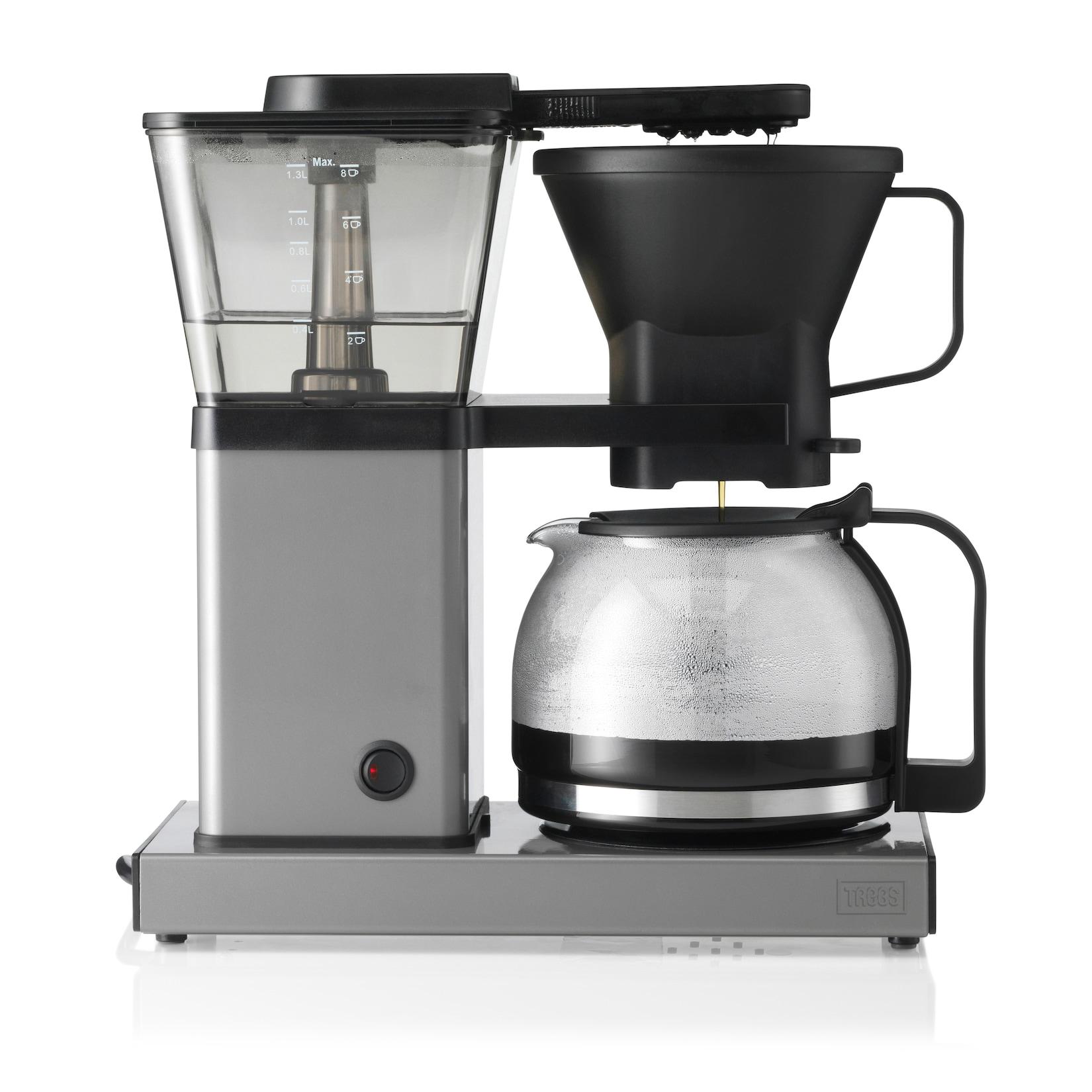
Trebs 24110 - Filterkaffee-Experte - 1,3L - AluminiumTrebs 24110 - Filterkaffee-Experte - 1,3L - Aluminium Mit dem Trebs 24110 Filterkaffee-Experten können Sie den köstlichsten Kaffee mit der perfekten Temperatur zubereiten. Das professionelle Aussehen der Kaffeemaschine zeigt schon, hier muss guter Kaffe179,00 €*Versand: 5,95 €Sichere Weiterleitung zum Anbieter

-
Warum ist die Windows Fotoanzeige so langsam?
Die Windows Fotoanzeige kann langsam sein, wenn sie mit großen Bilddateien oder einer großen Anzahl von Bildern belastet wird. Dies kann zu einer längeren Ladezeit führen. Es kann auch sein, dass die Fotoanzeige aufgrund von Inkompatibilitäten mit bestimmten Dateiformaten oder anderen Softwareproblemen langsam läuft. Es kann hilfreich sein, die Bilddateien zu optimieren oder eine alternative Fotoanzeige-Software zu verwenden, um das Problem zu beheben. **
-
Wie kann man CR2-Dateien von der Windows-Fotoanzeige ausschließen?
Um CR2-Dateien von der Windows-Fotoanzeige auszuschließen, kannst du eine andere Bildanzeige-App verwenden, die das CR2-Format unterstützt, wie z.B. Adobe Lightroom oder FastStone Image Viewer. Du kannst auch einen CR2-zu-JPG-Konverter verwenden, um die CR2-Dateien in das JPG-Format umzuwandeln, das von der Windows-Fotoanzeige unterstützt wird. **
-
Welche Command-Line-Optionen werden für die Windows 7 Fotoanzeige gesucht?
Die Windows 7 Fotoanzeige unterstützt keine Command-Line-Optionen. Es gibt keine spezifischen Befehle oder Optionen, um die Fotoanzeige über die Kommandozeile zu steuern. Die Fotoanzeige wird normalerweise durch Doppelklick auf eine Bilddatei geöffnet. **
-
Warum zoomt die Windows 10 Fotoanzeige unaufgefordert so schnell rein und raus?
Es gibt verschiedene mögliche Gründe, warum die Windows 10 Fotoanzeige unaufgefordert rein- und rauszoomt. Es könnte sein, dass die Maus oder das Touchpad empfindlich eingestellt ist und versehentliches Scrollen verursacht. Es könnte auch ein Problem mit der Software oder den Treibern geben, das zu diesem Verhalten führt. Es könnte hilfreich sein, die Maus- oder Touchpad-Einstellungen zu überprüfen und sicherzustellen, dass die Treiber auf dem neuesten Stand sind. **

Wie kann man in der Fotoanzeige auf dem Mac für Anfänger weiterblättern?
Um in der Fotoanzeige auf dem Mac für Anfänger weiterzublättern, können Sie entweder die Pfeiltasten auf Ihrer Tastatur verwenden oder auf die Pfeilsymbole am unteren Rand des Bildschirms klicken. Sie können auch auf das nächste oder vorherige Bild wischen, wenn Sie einen Trackpad verwenden. **
Kannst du mir bitte helfen? Die Windows Fotoanzeige druckt keine Schwarzweiß-Bilder.
Es tut mir leid, dass du Probleme mit der Windows Fotoanzeige hast. Es könnte sein, dass die Einstellungen für den Drucker nicht korrekt konfiguriert sind. Überprüfe bitte die Druckereinstellungen und stelle sicher, dass der Drucker Schwarzweiß-Druck unterstützt. Wenn das Problem weiterhin besteht, könnte es hilfreich sein, eine andere Drucksoftware zu verwenden oder den Druckertreiber zu aktualisieren. **
Top-Angebote
Produkte zum Begriff Fotoanzeige:
-
Agfaphoto Digitale Fotolijst mit 10 Zoll Display, Fotoanzeige, Uhr, Kalender und Alarm (10", 1280 x 800 Pixel) (APF1000WIFIWD)Agfaphoto Digitale Fotolijst mit 10 Zoll Display, Fotoanzeige, Uhr, Kalender und Alarm (10", 1280 x 800 Pixel) (APF1000WIFIWD)125,05 €*Versand: 0,00 €Sichere Weiterleitung zum Anbieter
-
PDF Experte 11 ProfessionalEntdecken Sie die umfassende und leistungsstarke Lösung für Ihre PDF-Anforderungen mit PDF Experte 11 Professional. Diese fortschrittliche Software bietet Ihnen alle Werkzeuge, die Sie benötigen, um PDF-Dokumente effizient zu erstellen, zu bearbeiten, zu konvertieren und zu sichern. Hauptfunktionen und Vorteile von PDF Experte 11 Professional: Umfassende PDF-Bearbeitung: Bearbeiten Sie Ihre PDF-Dokumente mühelos mit den leistungsstarken Bearbeitungswerkzeugen. Ändern Sie Texte, fügen Sie Bilder hinzu, passen Sie Layouts an und vieles mehr. PDF-Erstellung und -Konvertierung: Erstellen Sie PDF-Dokumente aus jeder druckfähigen Datei und konvertieren Sie PDFs in gängige Formate wie Word, Excel, PowerPoint und HTML. Die Konvertierungsfunktionen sind schnell und präzise, sodass Sie stets optimale Ergebnisse erzielen. Sichere PDF-Verschlüsselung: Schützen Sie Ihre sensiblen Daten mit starken Verschlüsselungsmethoden und setzen Sie Passwörter, um unbefugten Zugriff zu verhindern. PDF Experte 11 Professional bietet fortschrittliche Sicherheitsfunktionen, um Ihre Dokumente zu schützen. Formulare und Signaturen: Erstellen und bearbeiten Sie interaktive PDF-Formulare. Fügen Sie elektronische Signaturen hinzu, um Dokumente rechtlich bindend zu machen und den Papierverbrauch zu reduzieren. Zusammenarbeit und Kommentarfunktion: Arbeiten Sie effizient im Team, indem Sie Kommentare, Anmerkungen und Markierungen in Ihre PDF-Dokumente einfügen. Verbessern Sie die Zusammenarbeit und beschleunigen Sie die Überprüfungsprozesse. Benutzerfreundliche Oberfläche: Die intuitive Benutzeroberfläche von PDF Experte 11 Professional macht die Nutzung der Software einfach und effizient. Egal, ob Sie ein Anfänger oder ein erfahrener Benutzer sind, Sie werden sich sofort zurechtfinden. Systemvoraussetzungen für PDF Experte 11 Professional: Betriebssystem: Windows 10, Windows 8, Windows 7 Prozessor: 1 GHz oder schneller Arbeitsspeicher: Mindestens 1 GB RAM (32-Bit) oder 2 GB RAM (64-Bit) Festplattenspeicher: Mindestens 500 MB freier Speicherplatz für die Installation Bildschirmauflösung: 1024 x 768 oder höher Internetverbindung: Erforderlich für einige Funktionen und Updates PDF Experte 11 Professional ist die ideale Lösung für jeden, der eine leistungsstarke und vielseitige Software für die Arbeit mit PDF-Dokumenten sucht. Mit umfassenden Bearbeitungs- und Konvertierungsfunktionen, fortschrittlicher Verschlüsselung und benutzerfreundlicher Oberfläche bietet PDF Experte 11 Professional alles, was Sie für ein effizientes PDF-Management benötigen. Erstellen, bearbeiten und sichern Sie Ihre PDF-Dokumente mühelos – alles mit einer einzigen Anwendung. Kaufen Sie jetzt PDF Experte 11 Professional bei Blitzhandel24.de und erleben Sie die Vorteile einer professionellen PDF-Software!14,95 €*Versand: 0,00 €Sichere Weiterleitung zum Anbieter
-
Kundenservice mit SAP S/4HANA, Fachbücher von Kevin LegleiterGanzheitliche Serviceprozesse und zufriedene Kunden – mit diesem praktischen Handbuch lernen Sie, wie Sie diese Ziele mit SAP S/4HANA Service erreichen können. Anhand eines Musterunternehmens beschreiben die Autoren typische Geschäftsvorgänge im Service, von Ersatzteilverkäufen und geplanten sowie ungeplanten Aussendienstprozessen bis hin zur Inhouse-Reparaturabwicklung und dem Asset Management. Sie zeigen Ihnen, welche Lösungen der S/4HANA-Standard hierfür bietet und welche individuellen Anpassungen darüber hinaus möglich sind. Inhalt: - Architektur von SAP S/4HANA Service - Organisatorische Strukturen - Stammdaten und Transaktionsdaten - Zentrale Geschäftsobjekte: Anfrage, Angebot, Auftrag, Bestätigung, Wartungsplan, Verträge usw. - Neue Benutzeroberfläche: Fiori-Apps für Serviceprozesse - Ersatzteilverkauf - Aussendienst - Inhouse-Reparatur - Integration mit Controlling, Vertrieb und HCM - Schnittstellen zu SAP Field Service Management und SAP Intelligent Asset Management.79,90 €*Versand: 0,00 €Sichere Weiterleitung zum Anbieter
-
Warum funktioniert die Windows Fotoanzeige nicht?
Es gibt verschiedene Gründe, warum die Windows Fotoanzeige möglicherweise nicht funktioniert. Es könnte ein Problem mit der Software selbst geben, wie beispielsweise beschädigte Dateien oder fehlende Updates. Es könnte auch sein, dass das System nicht über die erforderlichen Systemanforderungen verfügt, um die Fotoanzeige auszuführen. Eine weitere Möglichkeit ist, dass ein anderes Programm oder eine andere Einstellung die Funktion der Fotoanzeige beeinträchtigt. **
-
Warum öffnet sich die Windows Fotoanzeige nicht?
Es gibt verschiedene mögliche Gründe, warum sich die Windows Fotoanzeige nicht öffnet. Es könnte sein, dass das Programm nicht korrekt installiert ist oder dass es beschädigt wurde. Es könnte auch sein, dass das Standardprogramm für die Anzeige von Fotos auf dem Computer geändert wurde. Es ist ratsam, das Programm neu zu installieren oder die Standardprogrammeinstellungen zu überprüfen, um das Problem zu beheben. **
-
Warum ist die Windows Fotoanzeige so langsam?
Die Windows Fotoanzeige kann langsam sein, wenn sie mit großen Bilddateien oder einer großen Anzahl von Bildern belastet wird. Dies kann zu einer längeren Ladezeit führen. Es kann auch sein, dass die Fotoanzeige aufgrund von Inkompatibilitäten mit bestimmten Dateiformaten oder anderen Softwareproblemen langsam läuft. Es kann hilfreich sein, die Bilddateien zu optimieren oder eine alternative Fotoanzeige-Software zu verwenden, um das Problem zu beheben. **
-
Wie kann man CR2-Dateien von der Windows-Fotoanzeige ausschließen?
Um CR2-Dateien von der Windows-Fotoanzeige auszuschließen, kannst du eine andere Bildanzeige-App verwenden, die das CR2-Format unterstützt, wie z.B. Adobe Lightroom oder FastStone Image Viewer. Du kannst auch einen CR2-zu-JPG-Konverter verwenden, um die CR2-Dateien in das JPG-Format umzuwandeln, das von der Windows-Fotoanzeige unterstützt wird. **
Ähnliche Suchbegriffe für Fotoanzeige
-
Trebs 24110 - Filterkaffee-Experte - 1,3L - AluminiumTrebs 24110 - Filterkaffee-Experte - 1,3L - Aluminium Mit dem Trebs 24110 Filterkaffee-Experten können Sie den köstlichsten Kaffee mit der perfekten Temperatur zubereiten. Das professionelle Aussehen der Kaffeemaschine zeigt schon, hier muss guter Kaffe179,00 €*Versand: 5,95 €Sichere Weiterleitung zum Anbieter
-
Logistik, Schulbücher von Christian EisenschinkMehr als 200 Klausuraufgaben zur effektiven Vorbereitung auf die Prüfung. Mit den mehr als 200 klausurtypischen Aufgaben dieses Buches schaffen Sie sich in kürzester Zeit eine solide Basis für eine erfolgreiche IHK-Prüfung. Eng angelehnt an die Originalprüfungen werden alle prüfungsrelevanten Themen im Bereich Logistik abgedeckt und garantieren eine umfassende Vorbereitung: Musterlösungen zu jeder Aufgabe helfen Ihnen, Ihren Wissensstand zu überprüfen und vorhandene Wissenslücken gezielt zu schliessen. Detaillierte Erläuterungen veranschaulichen den Weg zur Lösung und geben Sicherheit. Das Glossar mit allen wichtigen Fachbegriffen garantiert Ihnen den schnellen Zugriff auf benötigte Informationen. Zahlreiche Prüfungstipps zeigen Ihnen, worauf es in der Prüfung ankommt. Auf das Wesentliche konzentriert vermittelt Ihnen dieser Band alles, was Sie für eine erfolgreiche Prüfung können und wissen müssen. Inhaltsverzeichnis: 1. Grundlagen der Logistik. 2. Einkaufs- und Beschaffungsprozess 2.1 Einkaufsprozess 2.2 Beschaffungsprozess 3. Materialwirtschaft und Lagerhaltung 3.1 Materialwirtschaft 3.2 Lagerhaltung 4. Wertschöpfungskette 4.1 Fertigungsprinzipien 4.2 Transportsysteme 4.3 Verpackung, Warenausgang und Verladung 4.4 Entsorgung 5. Aspekte der Rationalisierung 5.1 Optimierung des Produkt-Portfolios 5.2 Weltweiter Einkauf, Prozesse und Verschwendung 6. Spezielle Rechtsaspekte 6.1 Einkaufsverträge 6.2 Verkaufsverträge 6.3 Zollrecht bei Im- und Export 6.4 Abfallwirtschaft Lösungen Formeln Glossar Literaturverzeichnis Stichwortverzeichnis.29,00 €*Versand: 0,00 €Sichere Weiterleitung zum Anbieter
-
Welche Command-Line-Optionen werden für die Windows 7 Fotoanzeige gesucht?
Die Windows 7 Fotoanzeige unterstützt keine Command-Line-Optionen. Es gibt keine spezifischen Befehle oder Optionen, um die Fotoanzeige über die Kommandozeile zu steuern. Die Fotoanzeige wird normalerweise durch Doppelklick auf eine Bilddatei geöffnet. **
-
Warum zoomt die Windows 10 Fotoanzeige unaufgefordert so schnell rein und raus?
Es gibt verschiedene mögliche Gründe, warum die Windows 10 Fotoanzeige unaufgefordert rein- und rauszoomt. Es könnte sein, dass die Maus oder das Touchpad empfindlich eingestellt ist und versehentliches Scrollen verursacht. Es könnte auch ein Problem mit der Software oder den Treibern geben, das zu diesem Verhalten führt. Es könnte hilfreich sein, die Maus- oder Touchpad-Einstellungen zu überprüfen und sicherzustellen, dass die Treiber auf dem neuesten Stand sind. **
-
Wie kann man in der Fotoanzeige auf dem Mac für Anfänger weiterblättern?
Um in der Fotoanzeige auf dem Mac für Anfänger weiterzublättern, können Sie entweder die Pfeiltasten auf Ihrer Tastatur verwenden oder auf die Pfeilsymbole am unteren Rand des Bildschirms klicken. Sie können auch auf das nächste oder vorherige Bild wischen, wenn Sie einen Trackpad verwenden. **
-
Kannst du mir bitte helfen? Die Windows Fotoanzeige druckt keine Schwarzweiß-Bilder.
Es tut mir leid, dass du Probleme mit der Windows Fotoanzeige hast. Es könnte sein, dass die Einstellungen für den Drucker nicht korrekt konfiguriert sind. Überprüfe bitte die Druckereinstellungen und stelle sicher, dass der Drucker Schwarzweiß-Druck unterstützt. Wenn das Problem weiterhin besteht, könnte es hilfreich sein, eine andere Drucksoftware zu verwenden oder den Druckertreiber zu aktualisieren. **
* Alle Preise verstehen sich inklusive der gesetzlichen Mehrwertsteuer und ggf. zuzüglich Versandkosten. Die Angebotsinformationen basieren auf den Angaben des jeweiligen Shops und werden über automatisierte Prozesse aktualisiert. Eine Aktualisierung in Echtzeit findet nicht statt, so dass es im Einzelfall zu Abweichungen kommen kann. ** Hinweis: Teile dieses Inhalts wurden von KI erstellt.