Domain retouren-experte.de kaufen?
Wir ziehen mit dem Projekt
retouren-experte.de um.
Sind Sie am Kauf der Domain
retouren-experte.de interessiert?
domain@kv-gmbh.de · 0541-91531010
Domain retouren-experte.de kaufen?
Wo finde ich die Checkbox?
Die Checkbox befindet sich normalerweise in Formularen oder auf Websites, wo Benutzer eine Auswahl treffen müssen. Sie wird oft als kleines Kästchen mit einem Häkchen dargestellt, das angeklickt werden kann. Um die Checkbox zu finden, scrolle auf der Seite nach unten oder suche nach dem entsprechenden Abschnitt im Formular. Manchmal ist die Checkbox auch mit einem Text oder einer Frage verbunden, die du beantworten musst. Wenn du die Checkbox immer noch nicht finden kannst, schaue nach Anweisungen oder Hinweisen auf der Seite, die dir helfen könnten, sie zu lokalisieren. **
Ist ein Checkbox als Pflichtfeld?
Ein Checkbox-Feld kann als Pflichtfeld definiert werden, indem es als erforderlich markiert wird. Wenn ein Benutzer das Kontrollkästchen nicht aktiviert, wird er daran gehindert, das Formular abzusenden, bis er das Pflichtfeld ausgefüllt hat. **


Ähnliche Suchbegriffe für Checkbox
Top-Angebote
Produkte zum Begriff Checkbox:
-
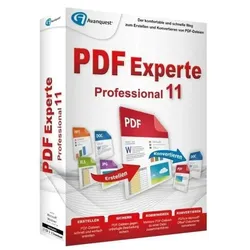
PDF Experte 11 ProfessionalEntdecken Sie die umfassende und leistungsstarke Lösung für Ihre PDF-Anforderungen mit PDF Experte 11 Professional. Diese fortschrittliche Software bietet Ihnen alle Werkzeuge, die Sie benötigen, um PDF-Dokumente effizient zu erstellen, zu bearbeiten, zu konvertieren und zu sichern. Hauptfunktionen und Vorteile von PDF Experte 11 Professional: Umfassende PDF-Bearbeitung: Bearbeiten Sie Ihre PDF-Dokumente mühelos mit den leistungsstarken Bearbeitungswerkzeugen. Ändern Sie Texte, fügen Sie Bilder hinzu, passen Sie Layouts an und vieles mehr. PDF-Erstellung und -Konvertierung: Erstellen Sie PDF-Dokumente aus jeder druckfähigen Datei und konvertieren Sie PDFs in gängige Formate wie Word, Excel, PowerPoint und HTML. Die Konvertierungsfunktionen sind schnell und präzise, sodass Sie stets optimale Ergebnisse erzielen. Sichere PDF-Verschlüsselung: Schützen Sie Ihre sensiblen Daten mit starken Verschlüsselungsmethoden und setzen Sie Passwörter, um unbefugten Zugriff zu verhindern. PDF Experte 11 Professional bietet fortschrittliche Sicherheitsfunktionen, um Ihre Dokumente zu schützen. Formulare und Signaturen: Erstellen und bearbeiten Sie interaktive PDF-Formulare. Fügen Sie elektronische Signaturen hinzu, um Dokumente rechtlich bindend zu machen und den Papierverbrauch zu reduzieren. Zusammenarbeit und Kommentarfunktion: Arbeiten Sie effizient im Team, indem Sie Kommentare, Anmerkungen und Markierungen in Ihre PDF-Dokumente einfügen. Verbessern Sie die Zusammenarbeit und beschleunigen Sie die Überprüfungsprozesse. Benutzerfreundliche Oberfläche: Die intuitive Benutzeroberfläche von PDF Experte 11 Professional macht die Nutzung der Software einfach und effizient. Egal, ob Sie ein Anfänger oder ein erfahrener Benutzer sind, Sie werden sich sofort zurechtfinden. Systemvoraussetzungen für PDF Experte 11 Professional: Betriebssystem: Windows 10, Windows 8, Windows 7 Prozessor: 1 GHz oder schneller Arbeitsspeicher: Mindestens 1 GB RAM (32-Bit) oder 2 GB RAM (64-Bit) Festplattenspeicher: Mindestens 500 MB freier Speicherplatz für die Installation Bildschirmauflösung: 1024 x 768 oder höher Internetverbindung: Erforderlich für einige Funktionen und Updates PDF Experte 11 Professional ist die ideale Lösung für jeden, der eine leistungsstarke und vielseitige Software für die Arbeit mit PDF-Dokumenten sucht. Mit umfassenden Bearbeitungs- und Konvertierungsfunktionen, fortschrittlicher Verschlüsselung und benutzerfreundlicher Oberfläche bietet PDF Experte 11 Professional alles, was Sie für ein effizientes PDF-Management benötigen. Erstellen, bearbeiten und sichern Sie Ihre PDF-Dokumente mühelos – alles mit einer einzigen Anwendung. Kaufen Sie jetzt PDF Experte 11 Professional bei Blitzhandel24.de und erleben Sie die Vorteile einer professionellen PDF-Software!14,95 €*Versand: 0,00 €Sichere Weiterleitung zum Anbieter
-
Upson, Nicola: Experte in Sachen MordExperte in Sachen Mord , historischer Kriminalroman , Mobile Ladegeräte > Ladestationen & -geräte , Erscheinungsjahr: 20231013, Produktform: Leinen, Titel der Reihe: Josephine Tey und Archie Penrose ermitteln#1#, Autoren: Upson, Nicola, Übersetzung: Kilchling, Verena, Seitenzahl/Blattzahl: 480, Keyword: 20. Jahrhundert; 30er-Jahre; Archie Penrose; Cozy Crime; Cozy-Krimi; England; Großbritannien; Historischer Krimi; Josephine Tey; Kriminalroman; London; Mord; Theater; Theatermilieu, Fachschema: London / Roman, Erzählung~Dreißiger Jahre / Roman, Erzählung, Fachkategorie: Historische Kriminalromane~Kriminalromane & Mystery: Cosy Mystery, Region: City of London, Zeitraum: 1930 bis 1939 n. Chr., Thema: Nervenkitzeln, Warengruppe: HC/Belletristik/Kriminalromane, Fachkategorie: Klassische Kriminalromane, Thema: Entspannen, Text Sprache: ger, Originalsprache: eng, UNSPSC: 49019900, Warenverzeichnis für die Außenhandelsstatistik: 49019900, Verlag: Kein + Aber, Verlag: Kein + Aber, Verlag: Kein & Aber AG, Produktverfügbarkeit: 02, Länge: 188, Breite: 126, Höhe: 41, Gewicht: 434, Produktform: Gebunden, Genre: Belletristik, Genre: Belletristik, Herkunftsland: DEUTSCHLAND (DE), Katalog: deutschsprachige Titel, Katalog: Gesamtkatalog, Katalog: Kennzeichnung von Titeln mit einer Relevanz > 30, Katalog: Lagerartikel, Book on Demand, ausgew. Medienartikel, Relevanz: 0080, Tendenz: +1, Unterkatalog: AK, Unterkatalog: Bücher, Unterkatalog: Hardcover, Unterkatalog: Lagerartikel, WolkenId: 288713922,00 €*Versand: 0,00 €Sichere Weiterleitung zum Anbieter
-
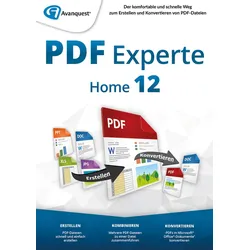
PDF Experte 12 HomeeXpert PDF 12 Home ist die umfassende PDF-Lösung mit allen Werkzeugen zum Erstellen, Konvertieren und Bearbeiten von PDF-Dateien! Kaufargumente Konvertieren Sie Ihre Dokumente in ein universal lesbares Format PDF ist ein universal lesbares Dateiformat. Sie brauchen sich keine Sorgen mehr darum machen, ob der Empfänger die richtige Software besitzt muss, um Ihre Datei lesen zu können. Ursprüngliches Dateiformat wiederherstellen PDF ist ein Standardformat, in dem das Layout des Dokuments erhalten bleibt. So wird gewährleistet, dass das Dokument unabhängig vom Computer oder von der Plattform des Empfängers im richtigen Format angezeigt wird. Sie können sicher sein, dass der Empfänger immer genau das sieht, was Sie erstellt haben. Sparen Sie viel Zeit beim Konvertieren Dank der Stapelverarbeitung können zahlreiche Dokumente in nur wenigen Klicks in verschiedene PDF-Dateien konverti...89,90 €*Versand: 0,00 €Sichere Weiterleitung zum Anbieter

-
Wie erstelle ich eine Checkbox in Excel?
Um eine Checkbox in Excel zu erstellen, gehe wie folgt vor: Klicke auf das Entwicklertools-Registerkarte in der Menüleiste, dann auf "Einfügen" und wähle "Formularsteuerelemente". Wähle das Kontrollkästchen aus und ziehe es auf die gewünschte Zelle in deinem Arbeitsblatt. Du kannst die Checkbox dann anpassen, indem du mit der rechten Maustaste darauf klickst und "Eigenschaften" auswählst. **
-
Wie kann man eine Checkbox im Browser speichern?
Um eine Checkbox im Browser zu speichern, kann man entweder den Zustand der Checkbox in einem Cookie speichern oder die Checkbox in einer Datenbank speichern, wenn man eine serverseitige Lösung verwendet. Alternativ kann man auch den Local Storage des Browsers verwenden, um den Zustand der Checkbox zu speichern. **
-
Wie kann man nur eine Checkbox gleichzeitig auswählen?
Um sicherzustellen, dass nur eine Checkbox gleichzeitig ausgewählt werden kann, können Sie den Namen (name) der Checkboxen gleich halten und den Wert (value) der Checkboxen unterschiedlich gestalten. Dadurch wird sichergestellt, dass nur eine Checkbox mit demselben Namen ausgewählt werden kann. Sie können auch JavaScript verwenden, um sicherzustellen, dass nur eine Checkbox ausgewählt ist, indem Sie die anderen Checkboxen deaktivieren, wenn eine ausgewählt wird. **
-
Wie speichert man den Checkbox-Status im LocalStorage?
Um den Checkbox-Status im LocalStorage zu speichern, musst du zunächst den aktuellen Status der Checkbox abrufen. Dies kann mit JavaScript und der Methode `querySelector` erfolgen. Anschließend kannst du den Status in den LocalStorage mit der Methode `setItem` speichern. Um den Status später wieder abzurufen, verwendest du die Methode `getItem` und setzt den Checkbox-Status entsprechend. **

Wie erstelle ich Bilder, die wie eine Checkbox funktionieren?
Um Bilder zu erstellen, die wie eine Checkbox funktionieren, kannst du eine Grafiksoftware wie Photoshop oder GIMP verwenden. Erstelle ein Rechteck oder eine quadratische Form und fülle es mit einer Farbe, die den Hintergrund darstellt. Füge dann ein kleineres Rechteck oder eine quadratische Form hinzu, das die Checkbox darstellt, und fülle es mit einer anderen Farbe, um anzuzeigen, ob sie aktiviert oder deaktiviert ist. **
Warum lässt sich die Kubuntu Tkinter Checkbox nicht ankreuzen?
Es gibt verschiedene mögliche Gründe, warum sich eine Tkinter-Checkbox in Kubuntu nicht ankreuzen lässt. Einer der häufigsten Gründe ist, dass die Checkbox deaktiviert oder nicht anklickbar ist. Überprüfen Sie, ob die Checkbox aktiviert ist und ob das entsprechende Ereignis (z.B. "command" oder "variable") korrekt konfiguriert ist. Ein weiterer möglicher Grund könnte sein, dass es ein Problem mit der Installation oder Konfiguration von Tkinter auf Ihrem System gibt. Stellen Sie sicher, dass Tkinter ordnungsgemäß installiert ist und dass Sie die neueste Version verwenden. **
Top-Angebote
Produkte zum Begriff Checkbox:
-
PDF Experte 11 HomePDF Experte 11 Home - Die Ultimative Lösung für Ihre PDF-Bedürfnisse Entdecken Sie PDF Experte 11 Home , die ideale Lösung für alle Ihre PDF-Aufgaben, exklusiv erhältlich bei IT-Nerd24.de. Dieses leistungsstarke und benutzerfreundliche Tool ist perfekt für Privatanwender, Studenten und kleine Unternehmen geeignet, die PDF-Dokumente mühelos erstellen, bearbeiten und konvertieren möchten. Hauptmerkmale: Vielseitige PDF-Bearbeitung: Bearbeiten Sie Texte, Bilder und Layouts in PDF-Dokumenten direkt und effizient. Umwandlungsfunktionen: Konvertieren Sie PDFs mühelos in Word, Excel und PowerPoint für eine nahtlose Bearbeitung und Zusammenarbeit. Einfache Erstellung und Organisation: Erstellen Sie PDFs aus verschiedenen Dateiformaten und organisieren Sie Ihre Dokumente effizient. Benutzerfreundliche Oberfläche: Genießen Sie eine intuitive Benutzeroberfläche, die sowohl für Anfänger als auch ...74,90 €*Versand: 0,00 €Sichere Weiterleitung zum Anbieter
-
PDF Experte 11 ProfessionalEntdecken Sie die umfassende und leistungsstarke Lösung für Ihre PDF-Anforderungen mit PDF Experte 11 Professional. Diese fortschrittliche Software bietet Ihnen alle Werkzeuge, die Sie benötigen, um PDF-Dokumente effizient zu erstellen, zu bearbeiten, zu konvertieren und zu sichern. Hauptfunktionen und Vorteile von PDF Experte 11 Professional: Umfassende PDF-Bearbeitung: Bearbeiten Sie Ihre PDF-Dokumente mühelos mit den leistungsstarken Bearbeitungswerkzeugen. Ändern Sie Texte, fügen Sie Bilder hinzu, passen Sie Layouts an und vieles mehr. PDF-Erstellung und -Konvertierung: Erstellen Sie PDF-Dokumente aus jeder druckfähigen Datei und konvertieren Sie PDFs in gängige Formate wie Word, Excel, PowerPoint und HTML. Die Konvertierungsfunktionen sind schnell und präzise, sodass Sie stets optimale Ergebnisse erzielen. Sichere PDF-Verschlüsselung: Schützen Sie Ihre sensiblen Daten mit starken Verschlüsselungsmethoden und setzen Sie Passwörter, um unbefugten Zugriff zu verhindern. PDF Experte 11 Professional bietet fortschrittliche Sicherheitsfunktionen, um Ihre Dokumente zu schützen. Formulare und Signaturen: Erstellen und bearbeiten Sie interaktive PDF-Formulare. Fügen Sie elektronische Signaturen hinzu, um Dokumente rechtlich bindend zu machen und den Papierverbrauch zu reduzieren. Zusammenarbeit und Kommentarfunktion: Arbeiten Sie effizient im Team, indem Sie Kommentare, Anmerkungen und Markierungen in Ihre PDF-Dokumente einfügen. Verbessern Sie die Zusammenarbeit und beschleunigen Sie die Überprüfungsprozesse. Benutzerfreundliche Oberfläche: Die intuitive Benutzeroberfläche von PDF Experte 11 Professional macht die Nutzung der Software einfach und effizient. Egal, ob Sie ein Anfänger oder ein erfahrener Benutzer sind, Sie werden sich sofort zurechtfinden. Systemvoraussetzungen für PDF Experte 11 Professional: Betriebssystem: Windows 10, Windows 8, Windows 7 Prozessor: 1 GHz oder schneller Arbeitsspeicher: Mindestens 1 GB RAM (32-Bit) oder 2 GB RAM (64-Bit) Festplattenspeicher: Mindestens 500 MB freier Speicherplatz für die Installation Bildschirmauflösung: 1024 x 768 oder höher Internetverbindung: Erforderlich für einige Funktionen und Updates PDF Experte 11 Professional ist die ideale Lösung für jeden, der eine leistungsstarke und vielseitige Software für die Arbeit mit PDF-Dokumenten sucht. Mit umfassenden Bearbeitungs- und Konvertierungsfunktionen, fortschrittlicher Verschlüsselung und benutzerfreundlicher Oberfläche bietet PDF Experte 11 Professional alles, was Sie für ein effizientes PDF-Management benötigen. Erstellen, bearbeiten und sichern Sie Ihre PDF-Dokumente mühelos – alles mit einer einzigen Anwendung. Kaufen Sie jetzt PDF Experte 11 Professional bei Blitzhandel24.de und erleben Sie die Vorteile einer professionellen PDF-Software!14,95 €*Versand: 0,00 €Sichere Weiterleitung zum Anbieter
-
Upson, Nicola: Experte in Sachen MordExperte in Sachen Mord , historischer Kriminalroman , Mobile Ladegeräte > Ladestationen & -geräte , Erscheinungsjahr: 20231013, Produktform: Leinen, Titel der Reihe: Josephine Tey und Archie Penrose ermitteln#1#, Autoren: Upson, Nicola, Übersetzung: Kilchling, Verena, Seitenzahl/Blattzahl: 480, Keyword: 20. Jahrhundert; 30er-Jahre; Archie Penrose; Cozy Crime; Cozy-Krimi; England; Großbritannien; Historischer Krimi; Josephine Tey; Kriminalroman; London; Mord; Theater; Theatermilieu, Fachschema: London / Roman, Erzählung~Dreißiger Jahre / Roman, Erzählung, Fachkategorie: Historische Kriminalromane~Kriminalromane & Mystery: Cosy Mystery, Region: City of London, Zeitraum: 1930 bis 1939 n. Chr., Thema: Nervenkitzeln, Warengruppe: HC/Belletristik/Kriminalromane, Fachkategorie: Klassische Kriminalromane, Thema: Entspannen, Text Sprache: ger, Originalsprache: eng, UNSPSC: 49019900, Warenverzeichnis für die Außenhandelsstatistik: 49019900, Verlag: Kein + Aber, Verlag: Kein + Aber, Verlag: Kein & Aber AG, Produktverfügbarkeit: 02, Länge: 188, Breite: 126, Höhe: 41, Gewicht: 434, Produktform: Gebunden, Genre: Belletristik, Genre: Belletristik, Herkunftsland: DEUTSCHLAND (DE), Katalog: deutschsprachige Titel, Katalog: Gesamtkatalog, Katalog: Kennzeichnung von Titeln mit einer Relevanz > 30, Katalog: Lagerartikel, Book on Demand, ausgew. Medienartikel, Relevanz: 0080, Tendenz: +1, Unterkatalog: AK, Unterkatalog: Bücher, Unterkatalog: Hardcover, Unterkatalog: Lagerartikel, WolkenId: 288713922,00 €*Versand: 0,00 €Sichere Weiterleitung zum Anbieter
-
Wo finde ich die Checkbox?
Die Checkbox befindet sich normalerweise in Formularen oder auf Websites, wo Benutzer eine Auswahl treffen müssen. Sie wird oft als kleines Kästchen mit einem Häkchen dargestellt, das angeklickt werden kann. Um die Checkbox zu finden, scrolle auf der Seite nach unten oder suche nach dem entsprechenden Abschnitt im Formular. Manchmal ist die Checkbox auch mit einem Text oder einer Frage verbunden, die du beantworten musst. Wenn du die Checkbox immer noch nicht finden kannst, schaue nach Anweisungen oder Hinweisen auf der Seite, die dir helfen könnten, sie zu lokalisieren. **
-
Ist ein Checkbox als Pflichtfeld?
Ein Checkbox-Feld kann als Pflichtfeld definiert werden, indem es als erforderlich markiert wird. Wenn ein Benutzer das Kontrollkästchen nicht aktiviert, wird er daran gehindert, das Formular abzusenden, bis er das Pflichtfeld ausgefüllt hat. **
-
Wie erstelle ich eine Checkbox in Excel?
Um eine Checkbox in Excel zu erstellen, gehe wie folgt vor: Klicke auf das Entwicklertools-Registerkarte in der Menüleiste, dann auf "Einfügen" und wähle "Formularsteuerelemente". Wähle das Kontrollkästchen aus und ziehe es auf die gewünschte Zelle in deinem Arbeitsblatt. Du kannst die Checkbox dann anpassen, indem du mit der rechten Maustaste darauf klickst und "Eigenschaften" auswählst. **
-
Wie kann man eine Checkbox im Browser speichern?
Um eine Checkbox im Browser zu speichern, kann man entweder den Zustand der Checkbox in einem Cookie speichern oder die Checkbox in einer Datenbank speichern, wenn man eine serverseitige Lösung verwendet. Alternativ kann man auch den Local Storage des Browsers verwenden, um den Zustand der Checkbox zu speichern. **
Ähnliche Suchbegriffe für Checkbox
-
PDF Experte 12 HomeeXpert PDF 12 Home ist die umfassende PDF-Lösung mit allen Werkzeugen zum Erstellen, Konvertieren und Bearbeiten von PDF-Dateien! Kaufargumente Konvertieren Sie Ihre Dokumente in ein universal lesbares Format PDF ist ein universal lesbares Dateiformat. Sie brauchen sich keine Sorgen mehr darum machen, ob der Empfänger die richtige Software besitzt muss, um Ihre Datei lesen zu können. Ursprüngliches Dateiformat wiederherstellen PDF ist ein Standardformat, in dem das Layout des Dokuments erhalten bleibt. So wird gewährleistet, dass das Dokument unabhängig vom Computer oder von der Plattform des Empfängers im richtigen Format angezeigt wird. Sie können sicher sein, dass der Empfänger immer genau das sieht, was Sie erstellt haben. Sparen Sie viel Zeit beim Konvertieren Dank der Stapelverarbeitung können zahlreiche Dokumente in nur wenigen Klicks in verschiedene PDF-Dateien konverti...89,90 €*Versand: 0,00 €Sichere Weiterleitung zum Anbieter
-
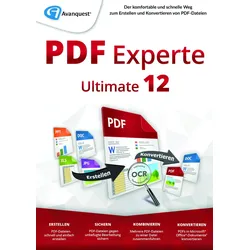
PDF Experte 12 UltimateeXpert PDF 12 Ultimate ist die optimale PDF-Lösung für die Verwaltung Ihrer Dokumente jeden Tag. Das PDF-Tool umfasst alle Werkzeuge zum Erstellen, Konvertieren, Bearbeiten und sicheren Teilen von PDF-Dateien! Kaufargumente Konvertieren Sie Ihre Dokumente in ein universal lesbares Format PDF ist ein universal lesbares Dateiformat. Sie brauchen sich keine Sorgen mehr darum machen, ob der Empfänger die richtige Software besitzt, um Ihre Datei lesen zu können. Ursprüngliches Dateiformat wiederherstellen PDF ist ein Standardformat, in dem das Layout des Dokuments erhalten bleibt. So wird gewährleistet, dass das Dokument unabhängig vom Computer oder von der Plattform des Empfängers im richtigen Format angezeigt wird. Sie können sicher sein, dass der Empfänger immer genau das sieht, was Sie erstellt haben. Sparen Sie viel Zeit beim Konvertieren Dank der Stapelverarbeitung können zahl...229,99 €*Versand: 0,00 €Sichere Weiterleitung zum Anbieter
-
PDF Experte 12 ProfessionaleXpert PDF 12 Professional ist die umfassende PDF-Lösung mit allen Werkzeugen zum Erstellen, Konvertieren, Bearbeiten und sicheren Teilen von PDF-Dateien! Kaufargumente Konvertieren Sie Ihre Dokumente in ein universal lesbares Format PDF ist ein universal lesbares Dateiformat. Sie brauchen sich keine Sorgen mehr darum machen, ob der Empfänger die richtige Software besitzt muss, um Ihre Datei lesen zu können. Ursprüngliches Dateiformat wiederherstellen PDF ist ein Standardformat, in dem das Layout des Dokuments erhalten bleibt. So wird gewährleistet, dass das Dokument unabhängig vom Computer oder von der Plattform des Empfängers im richtigen Format angezeigt wird. Sie können sicher sein, dass der Empfänger immer genau das sieht, was Sie erstellt haben. Sparen Sie viel Zeit beim Konvertieren! Dank der Stapelverarbeitung können zahlreiche Dokumente in nur wenigen Klicks in verschi...59,90 €*Versand: 0,00 €Sichere Weiterleitung zum Anbieter
-
Wie kann man nur eine Checkbox gleichzeitig auswählen?
Um sicherzustellen, dass nur eine Checkbox gleichzeitig ausgewählt werden kann, können Sie den Namen (name) der Checkboxen gleich halten und den Wert (value) der Checkboxen unterschiedlich gestalten. Dadurch wird sichergestellt, dass nur eine Checkbox mit demselben Namen ausgewählt werden kann. Sie können auch JavaScript verwenden, um sicherzustellen, dass nur eine Checkbox ausgewählt ist, indem Sie die anderen Checkboxen deaktivieren, wenn eine ausgewählt wird. **
-
Wie speichert man den Checkbox-Status im LocalStorage?
Um den Checkbox-Status im LocalStorage zu speichern, musst du zunächst den aktuellen Status der Checkbox abrufen. Dies kann mit JavaScript und der Methode `querySelector` erfolgen. Anschließend kannst du den Status in den LocalStorage mit der Methode `setItem` speichern. Um den Status später wieder abzurufen, verwendest du die Methode `getItem` und setzt den Checkbox-Status entsprechend. **
-
Wie erstelle ich Bilder, die wie eine Checkbox funktionieren?
Um Bilder zu erstellen, die wie eine Checkbox funktionieren, kannst du eine Grafiksoftware wie Photoshop oder GIMP verwenden. Erstelle ein Rechteck oder eine quadratische Form und fülle es mit einer Farbe, die den Hintergrund darstellt. Füge dann ein kleineres Rechteck oder eine quadratische Form hinzu, das die Checkbox darstellt, und fülle es mit einer anderen Farbe, um anzuzeigen, ob sie aktiviert oder deaktiviert ist. **
-
Warum lässt sich die Kubuntu Tkinter Checkbox nicht ankreuzen?
Es gibt verschiedene mögliche Gründe, warum sich eine Tkinter-Checkbox in Kubuntu nicht ankreuzen lässt. Einer der häufigsten Gründe ist, dass die Checkbox deaktiviert oder nicht anklickbar ist. Überprüfen Sie, ob die Checkbox aktiviert ist und ob das entsprechende Ereignis (z.B. "command" oder "variable") korrekt konfiguriert ist. Ein weiterer möglicher Grund könnte sein, dass es ein Problem mit der Installation oder Konfiguration von Tkinter auf Ihrem System gibt. Stellen Sie sicher, dass Tkinter ordnungsgemäß installiert ist und dass Sie die neueste Version verwenden. **
* Alle Preise verstehen sich inklusive der gesetzlichen Mehrwertsteuer und ggf. zuzüglich Versandkosten. Die Angebotsinformationen basieren auf den Angaben des jeweiligen Shops und werden über automatisierte Prozesse aktualisiert. Eine Aktualisierung in Echtzeit findet nicht statt, so dass es im Einzelfall zu Abweichungen kommen kann. ** Hinweis: Teile dieses Inhalts wurden von KI erstellt.